
Comparar QNED frente a QLED para PC tiene sentido cuando sabes qué señal quieres enviar y cómo vas a utilizar la pantalla. No basta con que el televisor y el ordenador tengan un conector parecido. Importan el equipo de salida, la entrada elegida, la configuración y la tarea que necesitas hacer. Una película desde el sofá, una partida y varias horas leyendo documentos plantean prioridades distintas.
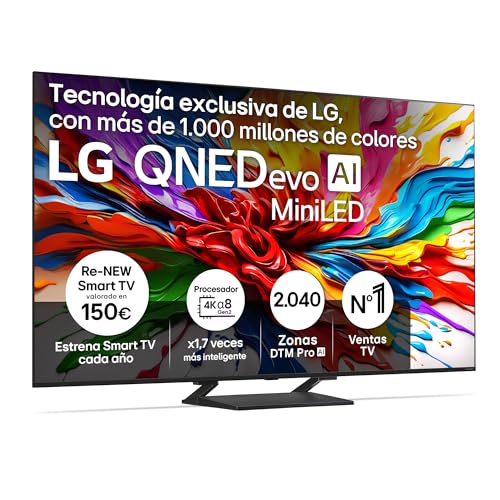
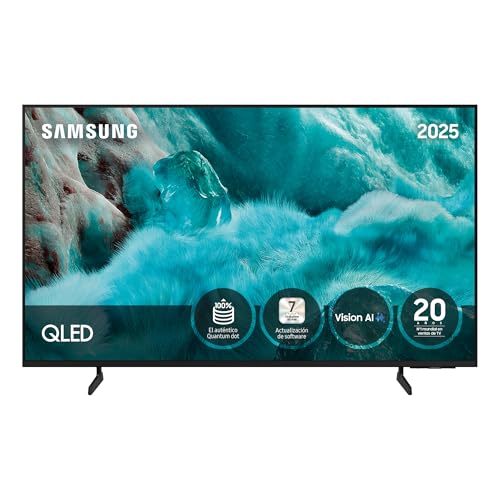
Esta guía utiliza dos modelos de 55 pulgadas de 2025: LG QNED93 y Samsung Q7F. Añade el Samsung S90F del mismo tamaño como alternativa OLED. Los nombres comerciales facilitan reconocerlos; sus referencias exactas se contrastan en las fuentes enlazadas. No presentamos pruebas propias de latencia, nitidez del texto o brillo, ni convertimos las prestaciones de estos aparatos en una regla para todos los QNED, QLED u OLED.
1. QNED frente a QLED para PC: define primero qué quieres conectar
Antes de escoger televisor, identifica el ordenador que vas a usar. Anota su modelo, la salida de vídeo y los adaptadores o bases que intervienen. Si utilizas un portátil con una base, no des por hecho que sus salidas admiten lo mismo que una conexión directa. Consulta la documentación del equipo y del accesorio antes de atribuir al televisor una limitación que podría estar en otro punto.
Escribe después el uso principal. Ver contenido desde una mesa auxiliar no exige la misma distribución que trabajar desde un escritorio cercano. Comprueba dónde estarán teclado, ratón, mando y sonido. Si el televisor va a compartir funciones de salón y ordenador, piensa cómo cambiarás entre ambas sin tener que reconstruir la instalación cada vez.
La elección de QNED frente a QLED para PC debe partir de esa situación concreta. Una cifra mayor solo merece prioridad cuando la relacionas con algo que necesitas y que el resto de tu equipo puede utilizar. Mantén una lista breve de requisitos para no convertir una comparación de compra en una colección de funciones que nunca activarás.
2. Qué diferencia a los dos modelos elegidos
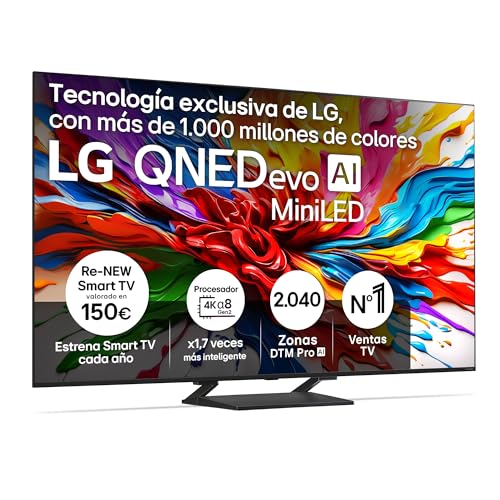
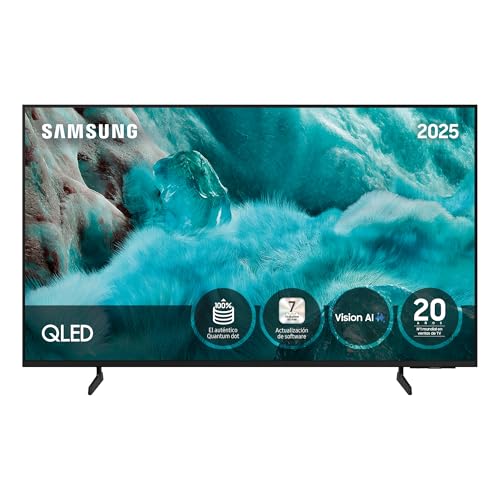
LG documenta el QNED93 seleccionado como MiniLED 4K, con 120 Hz nativos y VRR de hasta 144 Hz. Su ficha incluye entrada HDMI 4K a 120 fotogramas por segundo. Samsung publica para el Q7F un panel de 50 Hz y entrada 4K a 60 Hz en sus tres HDMI. Estas capacidades documentadas ayudan a filtrar requisitos; no constituyen una medición comparativa realizada por nosotros.
Al estudiar QNED frente a QLED para PC, separa refresco nativo, señal admitida y frecuencia variable. Son datos relacionados, pero no intercambiables. Si quieres una combinación concreta de resolución y frecuencia, confirma la entrada correspondiente y las condiciones del fabricante, además de lo que ofrece tu ordenador. No interpretes una cifra comercial aislada como garantía para cualquier señal.
Tampoco conviertas dos modelos en representantes perfectos de todas sus familias. Las series y los años cambian. Cuando una oferta tenga un nombre parecido, conserva la diagonal y la referencia al contrastar documentación. Esa disciplina evita comparar el aparato que puedes comprar con las funciones de una versión distinta encontrada en una búsqueda.
3. LG QNED93 de 55 pulgadas: estudiar una conexión de alta frecuencia
El LG QNED93 es un candidato que puedes investigar si entre tus requisitos figuran las capacidades de entrada y refresco documentadas arriba. Puedes consultar el LG QNED93 de 55 pulgadas en Amazon. Revisa la referencia de la oferta y no traslades el importe de otra diagonal al modelo de esta guía.
Antes de elegirlo por una frecuencia anunciada, comprueba la cadena completa. Necesitas saber qué salida ofrece tu tarjeta gráfica o portátil, qué admite el cable que vas a utilizar y qué entrada del televisor corresponde a esa función. Si pasas por una base o un receptor, añade también sus limitaciones a la revisión.
Para valorar QNED frente a QLED para PC con este LG, el objetivo es confirmar una combinación que puedas activar y reconocer en tus ajustes. No suponemos que disponer de una capacidad máxima implique utilizarla en todo momento. Una tarea de escritorio, un vídeo y un juego pueden entregar señales y ritmos distintos aunque salgan del mismo ordenador.
4. Samsung Q7F de 55 pulgadas: comprobar si cubre tu necesidad
El Samsung Q7F de 55 pulgadas permite estudiar una opción QLED identificada sin atribuirle las prestaciones de otra gama. Su entrada 4K a 60 Hz documentada debe compararse con el requisito que hayas escrito. Si necesitas una capacidad superior, no la des por resuelta porque ambos equipos compartan marca o tipo de conector.
Puedes ver la oferta del Samsung Q7F de 55 pulgadas en Amazon. Comprueba tamaño, vendedor, estado y condiciones de entrega. No calificamos esta alternativa como más barata en cualquier momento: el precio pertenece a una oferta concreta y debe revisarse cuando vayas a decidir.
En QNED frente a QLED para PC, una función que no necesitas no debería decidir por sí sola el presupuesto. Del mismo modo, una función imprescindible que falta no se compensa con una promoción. La comparación resulta más clara cuando ambas opciones pasan por la misma lista y distingues lo necesario de lo que solo te gustaría probar.
5. Revisar la señal seleccionada en Windows
Microsoft explica que la frecuencia se consulta en los ajustes de pantalla avanzada de Windows. Si hay varias pantallas, selecciona la que corresponde al televisor antes de revisar las opciones. Las frecuencias disponibles dependen del equipo y la pantalla. La ruta o los nombres pueden variar según la versión y el idioma; utiliza la documentación de tu sistema para localizarla.
Una vez identificado el televisor, compara lo que aparece con la combinación que querías utilizar. Si no coincide, revisa fuente, entrada, cable y accesorios de la cadena. Cambia una cosa cada vez y conserva una nota de la conexión utilizada. Esa comprobación ordenada aporta más información que sustituir varios componentes a la vez sin saber qué ha cambiado.
La elección de QNED frente a QLED para PC no termina en una especificación de la tienda. Debes poder reconocer el dispositivo que estás configurando y comprobar el uso previsto. Si utilizas varias pantallas, presta atención a cuál estás modificando para no interpretar los ajustes de otro monitor como si pertenecieran al televisor.
6. HDR y comodidad del escritorio
La guía de Microsoft sobre HDR recomienda comprobar las capacidades de la pantalla y la activación correspondiente en Windows. También recuerda que el acceso a HDR en el propio televisor depende de marca y modelo. No damos por demostrada una configuración porque el aparato admita algún formato: fuente, contenido y ajustes forman parte de la comprobación.
Prueba además el escritorio con tus documentos reales. Revisa si puedes leer cómodamente desde el lugar de trabajo y si la distribución de ventanas tiene sentido. No asignamos una puntuación de legibilidad a estos modelos sin una prueba identificada. La distancia y el tamaño de los elementos son cuestiones que necesitas comprobar con tu mesa y tus hábitos.
Si una imagen parece extraña, compara primero otro contenido y revisa qué modo estás utilizando. No copies valores de calibración de una unidad diferente como garantía de precisión. Para elegir QNED frente a QLED para PC, interesa una configuración comprensible y recuperable que puedas evaluar, sin acumular cambios cuyo efecto no has observado.
7. Cuándo añadir una alternativa OLED a la comparación
El Samsung S90F de 55 pulgadas ofrece una alternativa OLED identificada para ampliar la selección. Puedes consultar el Samsung S90F de 55 pulgadas en Amazon. No lo declaramos superior para cualquier escritorio ni identificamos su tipo de OLED más allá de lo documentado para esa referencia española.
Si te interesa esta alternativa, vuelve a pasar por la misma lista: señal necesaria, tamaño, posición, fuentes y sonido. Consulta las recomendaciones de uso del fabricante y plantea cualquier duda sobre tu patrón de utilización antes de comprar. No prometemos inmunidad a problemas de imagen ni una vida útil determinada sin evidencia específica.
La comparación de QNED frente a QLED para PC puede ayudarte a acotar las dos opciones LCD; añadir un OLED tiene sentido si quieres estudiar otra tecnología con requisitos equivalentes. Mantén separadas las funciones confirmadas y las preferencias personales. La guía de OLED para juegos amplía las comprobaciones de una instalación con varias fuentes.
8. Terminar la compra y probar la instalación
Antes de pagar, confirma el producto, el tamaño y el estado de la unidad. Revisa qué incluye la oferta y cuenta los accesorios necesarios para tu conexión concreta. Una fotografía con un ordenador, una barra o un soporte no demuestra que esos elementos estén incluidos. Conserva los datos de la referencia que has elegido.
Al recibir la pantalla, sigue las instrucciones de instalación y comprueba después las tareas que motivaron la compra. Prueba tu documento, tu vídeo o tu juego habitual y revisa la señal seleccionada. Anota cualquier incidencia con el puerto y los componentes de la cadena. Elegir QNED frente a QLED para PC resulta más útil cuando puedes verificar lo que necesitabas en tu propio equipo.
Fuentes: fichas de LG QNED93 de 55 pulgadas, Samsung Q7F de 55 pulgadas y Samsung S90F de 55 pulgadas; soporte de Microsoft sobre frecuencia de actualización y HDR en Windows.